
Descarga MovieDek – Herramienta Gratuita para Extraer Marcos de Vídeo para Windows y macOS
Resumen
MovieDek es una aplicación ligera y gratuita diseñada para capturar marcos individuales de cualquier archivo de vídeo con solo unos pocos clics. Ya sea que necesites una miniatura de alta calidad para una carga en YouTube, una imagen fija para una presentación o una instantánea rápida de una escena favorita de una película, MovieDek ofrece un flujo de trabajo sencillo que funciona tanto en Windows como en macOS. La interfaz es intencionalmente simple: arrastra y suelta tu vídeo, selecciona el formato de salida deseado (PNG, JPEG, BMP, GIF, TIFF o WebP), elige el nivel de calidad y haz clic en "Exportar".
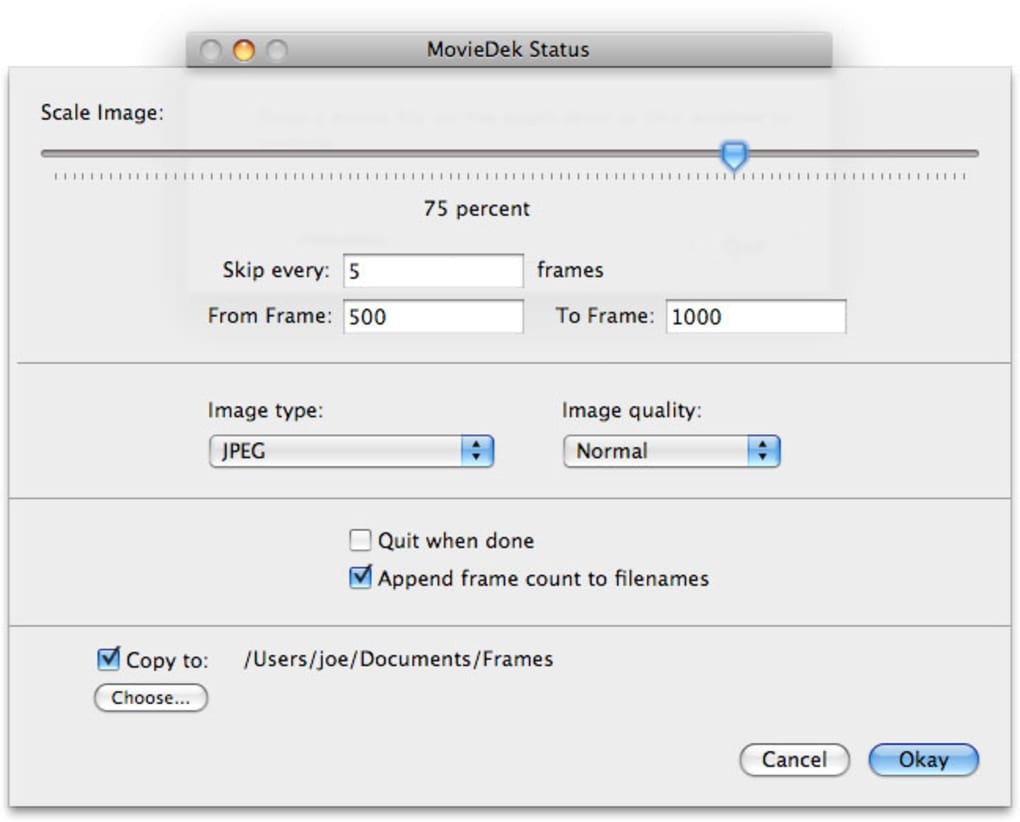
La herramienta también puede procesar un intervalo completo de marcos, omitiendo automáticamente algunos si prefieres un conjunto reducido. Un control deslizante en pantalla te permite ajustar el tamaño de la imagen como porcentaje de la resolución original, dándote control sobre el tamaño del archivo sin sacrificar la claridad. Aunque el control deslizante de escala puede parecer un poco impreciso al principio, una vez que descubras el punto óptimo para tus proyectos habituales, MovieDek se convierte en una forma rápida y fiable de extraer marcos.
Su diseño minimalista significa que no hay menús ocultos ni opciones confusas: solo las funciones esenciales que necesitas para extraer marcos. Para creadores casuales, educadores o cualquier persona que necesite una imagen visual rápida de contenido de vídeo, MovieDek ofrece una solución gratuita y segura que no requiere suscripción ni una curva de aprendizaje pronunciada.
Características Principales y Guía de Instalación
- Compatible con seis formatos de imagen populares: PNG, JPEG, BMP, GIF, TIFF y WebP.
- Tres ajustes de calidad predefinidos (Baja, Media, Alta) para una gestión flexible del tamaño de archivo.
- Extracción de marcos uno a uno o captura por lotes en un intervalo de tiempo seleccionado.
- Control deslizante personalizable de escala (10 % – 200 %) para redimensionar marcos al exportar.
- Carga de vídeos mediante arrastrar y soltar para un inicio instantáneo.
- Compatibilidad multiplataforma con Windows 10/11 y macOS 10.13 o posterior.
Guía Paso a Paso de Instalación (Windows)
- Visita el sitio web oficial de MovieDek y haz clic en el botón Descargar para Windows.
- El instalador (MovieDek_Setup.exe) se guardará en tu carpeta Descargas. Haz doble clic para ejecutarlo.
- Cuando Windows Defender te lo solicite, confirma que confías en el editor y permite la instalación.
- Sigue el asistente en pantalla: acepta el acuerdo de licencia, elige una carpeta de instalación (por defecto es
C:\Program Files\MovieDek) y haz clic en Instalar. - Una vez completada la barra de progreso, haz clic en Finalizar. MovieDek se lanzará automáticamente, o puedes abrirlo desde el menú Inicio.
Guía Paso a Paso de Instalación (macOS)
- Descarga el paquete para macOS (MovieDek.dmg) desde el sitio oficial.
- Abre el archivo .dmg; aparecerá una ventana con el icono de MovieDek y un acceso directo a la carpeta Aplicaciones.
- Arrastra el icono de MovieDek al acceso directo de la carpeta Aplicaciones para copiar la aplicación.
- Navega hasta tu carpeta Aplicaciones y haz doble clic en MovieDek. macOS puede advertirte que la aplicación es de un desarrollador no identificado; selecciona Abrir de todos modos en Preferencias del Sistema → Seguridad y Privacidad.
- La aplicación se iniciará y estarás listo para importar vídeos.
Cómo Usar MovieDek para Extraer Marcos
Una vez instalado, el flujo de trabajo está diseñado para ser intuitivo. Inicia el programa y verás una gran zona de arrastre etiquetada como "Arrastra el vídeo aquí". Arrastra cualquier archivo de vídeo compatible (MP4, MOV, AVI, MKV, etc.) a esta zona.
Aparecerá una vista previa de la línea de tiempo, permitiéndote desplazarte hasta el momento exacto que deseas capturar. Si necesitas múltiples marcos, haz clic en el botón Establecer Intervalo, define los tiempos de inicio y final, y especifica el paso de marcos (por ejemplo, cada 5º marco). Elige tu formato de salida desde el menú desplegable, selecciona un ajuste de calidad predefinido y ajusta el control deslizante de escala al tamaño deseado.
Finalmente, haz clic en Exportar y elige una carpeta de destino. MovieDek procesará la solicitud y mostrará una barra de progreso; al completarse, encontrarás las imágenes listas para su uso inmediato.
Compatibilidad del Sistema, Ventajas y Desventajas
Sistemas Operativos Soportados: Windows 10, Windows 11, macOS 10.13 (High Sierra) y posteriores. La aplicación funciona en arquitecturas de 64 bits y no requiere ejecutables adicionales como .NET o Java.
Ventajas
- Gratis para descargar y usar sin cargos ocultos.
- Interfaz simple y despejada ideal para principiantes.
- Múltiples formatos de salida ofrecen flexibilidad para distintos flujos de trabajo.
- Extracción por lotes ahorra tiempo al procesar vídeos largos.
- Bajo consumo de recursos del sistema; funciona sin problemas en portátiles antiguos.
Desventajas
- El control deslizante de escala carece de entrada numérica, lo que hace que los ajustes precisos de tamaño sean un poco de ensayo y error.
- No incluye herramientas de edición de vídeo integradas (por ejemplo, recorte o corrección de color).
- Soporte limitado para vídeos de resolución muy alta (8K); puede requerir más RAM.
- Solo tres niveles de calidad predefinidos; los usuarios avanzados podrían desear ajustes de bit rate personalizados.
- Ligero retraso en la interfaz al cargar archivos de vídeo muy grandes (>5 GB).
Puntuación General: 4 sobre 5 estrellas – MovieDek cumple con su promesa como una herramienta gratuita y fácil de usar para extraer marcos, aunque los usuarios avanzados podrían desear controles más granulares.
Preguntas Frecuentes
¿Puede MovieDek extraer marcos de vídeos en 4K o 8K?
Sí, MovieDek puede abrir archivos de vídeo en 4K y 8K, pero el proceso de extracción puede ser más lento en máquinas con memoria RAM limitada. Para un rendimiento óptimo, asegúrate de tener al menos 8 GB de memoria libre y cierra otras aplicaciones pesadas mientras procesas material de alta resolución.
¿Existe una versión portátil que funcione sin instalación?
Actualmente, MovieDek se distribuye únicamente como instalador para Windows y como archivo .dmg para macOS. Una versión portátil en formato zip está planeada para una futura actualización, pero no está disponible en este momento.
¿Qué códecs de vídeo soporta MovieDek?
MovieDek depende del marco multimedia nativo del sistema operativo, por lo que soporta todos los códecs comunes como H.264, H.265 (HEVC), VP9 y ProRes. Los códecs poco comunes o propietarios pueden necesitar ser convertidos a un formato compatible antes.
¿Puedo establecer un patrón de nombre personalizado para los marcos exportados?
La versión actual utiliza un esquema de nombres predeterminado (por ejemplo, MovieDek_001.png). La personalización de nombres aún no está implementada, pero puedes renombrar archivos en bloque después de la exportación usando cualquier utilidad de renombrado de archivos.
¿Es seguro MovieDek frente a malware y adware?
Sí. El software está firmado con un certificado digital, distribuido desde el sitio web oficial y escaneado regularmente por motores antivirus principales. No incluye adware ni telemetría empaquetados.
Conclusión y Llamado a la Acción
MovieDek llena un nicho que muchas suites de edición de vídeo pasan por alto: una forma rápida, gratuita y segura de extraer imágenes fijas de cualquier archivo de vídeo. Su interfaz sencilla significa que dedicas menos tiempo buscando el botón adecuado y más tiempo obteniendo el marco exacto que necesitas. Aunque los usuarios avanzados podrían desear controles más profundos —como escalado numérico, nombres personalizados o ajustes de exportación avanzados—, el conjunto de funciones principales es sólido para educadores, mercadólogos, creadores de contenido y aficionados a las películas en general. Debido a que funciona tanto en Windows como en macOS sin exigir recursos del sistema pesados, puedes instalarlo en prácticamente cualquier estación de trabajo y tener un compañero fiable para capturar marcos a tu alcance.
¿Listo para convertir tus momentos favoritos de vídeo en imágenes de alta calidad? Descarga MovieDek ahora y comienza a extraer marcos gratuitamente. Mantente actualizado con las últimas versiones y disfruta de una experiencia sin complicaciones que mantenga tu flujo de trabajo en marcha.







